
操作方法
伝票検索画面の表示項目変更について
2013/08/29 更新
概要
伝票検索画面で表示項目の変更を行う方法について解説します。
表示項目の選択ダイアログ
受注アカウントでログインし、ナビゲーター画面のメニューから「伝票修正/確定」をクリックすると「伝票検索画面」が起動します。
伝票検索画面
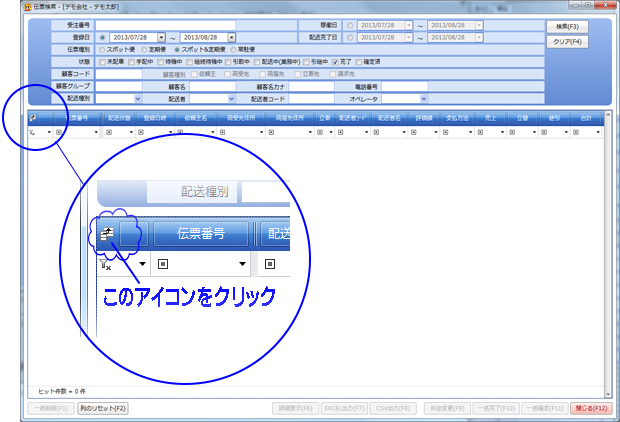
グリッドの左上にあるアイコンをクリックすると、「表示項目の選択」ダイアログが起動します。ダイアログはサイズの変更が可能です。項目が探しづらい場合、縦にサイズを伸ばすといいでしょう。
表示項目の選択ダイアログ
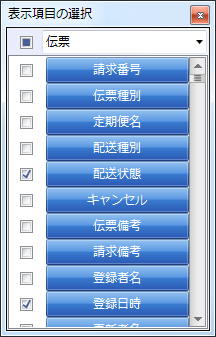
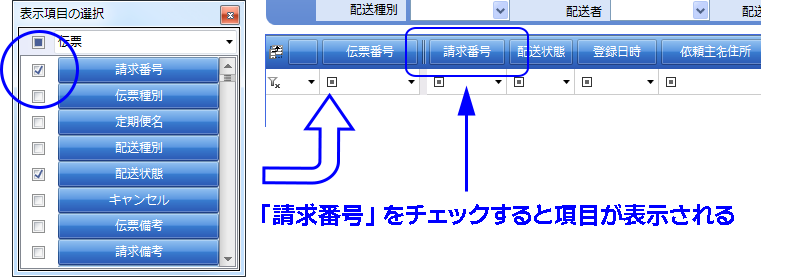
左側のチェックボックスをONにするとグリッドに項目が表示され、チェックを外すと項目は非表示になります。
チェックをした時の動作
チェックを外した時の動作
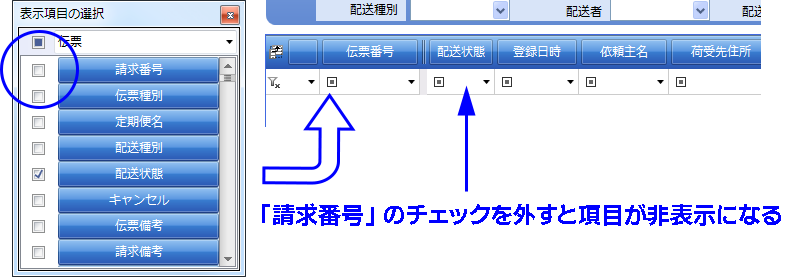
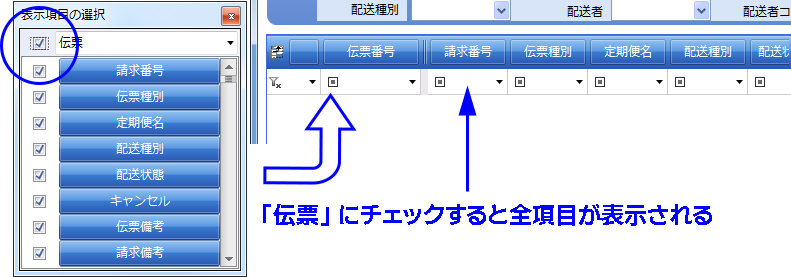
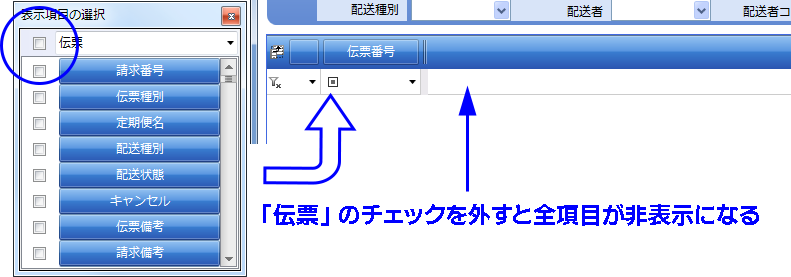
「伝票」の左側にあるチェックボックスにチェックすると、全項目を表示できます。チェックを外すと全項目非表示になります。なお伝票番号を非表示にすることはできません。
全項目表示
全項目非表示
設定した表示項目は、伝票選択画面を閉じても保存されます。次回起動時に前回設定した項目が表示されます。表示項目を初期化したい場合、画面下にある「列のリセット(F2)」ボタンをクリックすると、既定の表示項目が設定されます。
ドラッグして項目を非表示
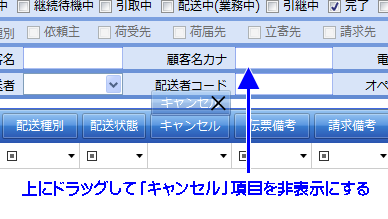
「表示項目の選択」ダイアログを起動しなくても項目を非表示にすることが可能です。非表示にしたい項目のヘッダーの上でマウスの左ボタンを押し下げ、そのまま上にドラッグします。×印が表示されるので左ボタンを離すと項目は非表示になります。
注2:仕様は予告なく変更される場合があります。